
Zugriffsverwaltung – Berechtigungen
Hinweis:
Mit der Zeta-Login-Integration können Sie Benutzer in Zeta Login anlegen und verwalten. Hier können Sie die allgemeinen Profildetails des Benutzers festlegen.
Was wird in Zeta Login verwaltet:
• Allgemeine Benutzereigenschaften wie Sprache, Währung und E-Mail-Adresse.
Diese Werte erscheinen in Selligent unter der Registerkarte Persönlich.
• Zugriff auf Anwendungen wie Loyalty, Grow, und Selligent
Was dies in Selligent bedeutet
- Die Registerkarte Persönlich in Selligentist schreibgeschützt. Um Sprache, Währung oder E-Mail zu aktualisieren, nehmen Sie die Änderung im Zeta Login vor.
- Die meisten Berechtigungen werden weiterhin in Selligent konfiguriert, einschließlich des Zugriffs auf Selligent-spezifische Module wie Site, Recommendations und Data Studio.
Berechtigungen sind Sätze von Rechten zum Zugreifen auf und Arbeiten in den verschiedenen Modulen. Die Berechtigungen werden in so genannten Berechtigungssätzen definiert. Nach ihrer Erstellung können Berechtigungssätze zu Gruppen zugewiesen werden (sie gelten für Benutzer in diesen Gruppen und für eine Auswahl von Geschäftsbereichen).
Berechtigungssätze werden als Benutzerrollen definiert, wie z. B. Vorlagenersteller, E-Mail-Designer, vollständiger Zugriff usw.
Die folgenden Rollen werden vom System erstellt und können nicht gelöscht werden:
- Geschäftsbereich-Administrator — wird von Selligent by Zeta and Site verwendet.
Für Selligent by Zeta: Hat nur Zugriff auf die Registerkarte „Geschäftsbereiche“ im Abschnitt „Admin-Konfiguration“ von . Dort kann der Administrator Zielgruppen, Sprachen und Mail-Domains zusammen mit Endpunkten und Datenintegration für Geschäftsbereich definieren. Diese Benutzerrolle hat keine weiteren Rechte und kann zum Beispiel keine neuen Benutzer erstellen oder Berechtigungssätze konfigurieren.
Für Site: Hat Zugriff auf den Konfigurationsabschnitt in Site zum Einrichten von Website-Sammlungen (und Labels).
- System-Administrator — hat alle Konfigurationsrechte im Abschnitt „Admin-Konfiguration“ von . Diese Benutzerrolle beinhaltet auch die Rechte „Geschäftsbereichs-Administrator“.
Hinweis: Die Standard-Berechtigungssätze sind in der Berechtigungen-Übersicht nicht sichtbar, können aber beim Zuweisen von Berechtigungen zu Gruppen direkt ausgewählt werden.
Die Berechtigungen-Übersicht zeigt alle konfigurierten Berechtigungssätze.
Die Übersicht kann durch Klicken auf eine Spaltenüberschrift sortiert werden.
Das Feld Suchen oben rechts ermöglicht das Suchen in der Liste der Berechtigungssätze auf Basis des Namens.
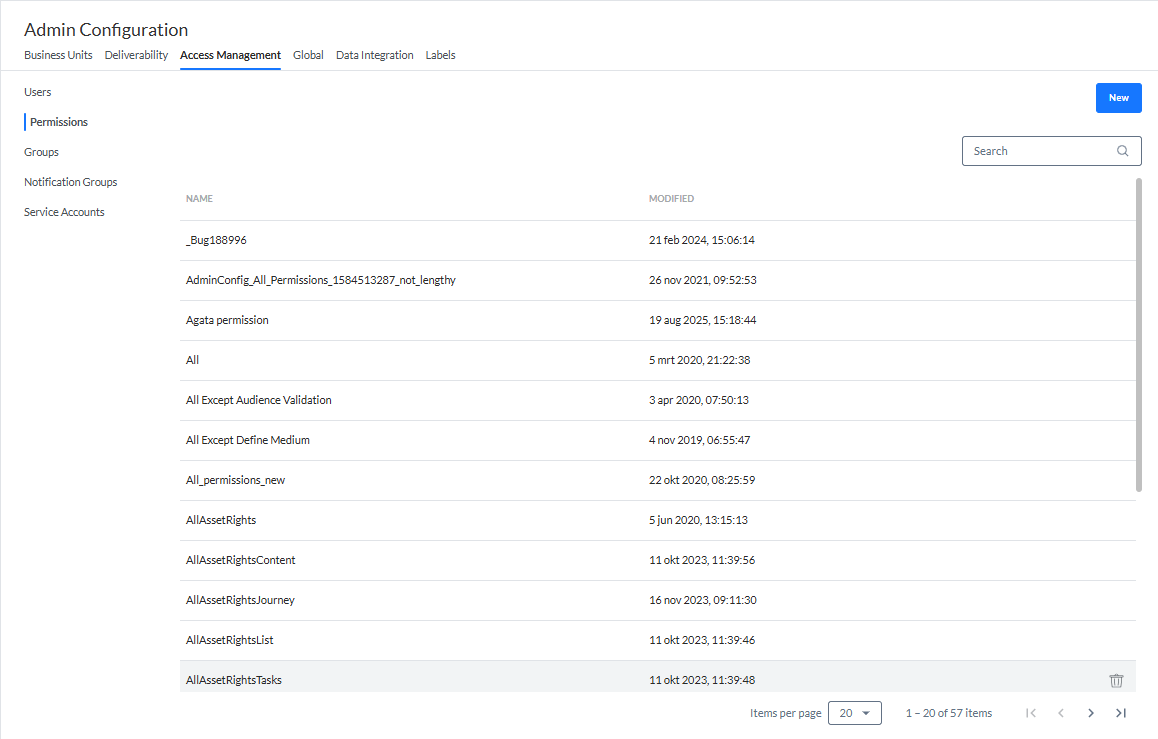
Von der Übersicht aus können Sie
- Einen neuen Berechtigungssatz erstellen – Siehe unten.
- Einen vorhandenen Berechtigungssatz bearbeiten – Durch Klicken auf den Namen eines Berechtigungssatzes (in der ersten Spalte dargestellt). Die Eigenschaften werden im rechten Schieberegler angezeigt.
- Einen vorhandenen Berechtigungssatz löschen – Durch Klicken auf das Papierkorbsymbol am Ende einer Zeile.
Hinweis: Für Kunden, die von Selligent by Zeta Campaign V6 zu Selligent migrieren, werden alle Benutzer und deren Berechtigungssätze zu Selligent migriert.
Diesen Benutzern sind Berechtigungen zugewiesen, die ihren aktuellen Rollen in Campaign entsprechen. Ihre Berechtigungen werden automatisch für alle Geschäftsbereiche eingestellt.
Benutzer, die das Recht haben, Benutzerrechte in Campaign zu ändern, werden in Selligent automatisch System-Administratoren.
Einen Berechtungsatz erstellen
Um einen neuen Berechtigungssatz zu erstellen, klicken Sie auf die Schaltfläche Neu oben rechts. Die Eigenschaften werden im rechten Schieberegler angezeigt.
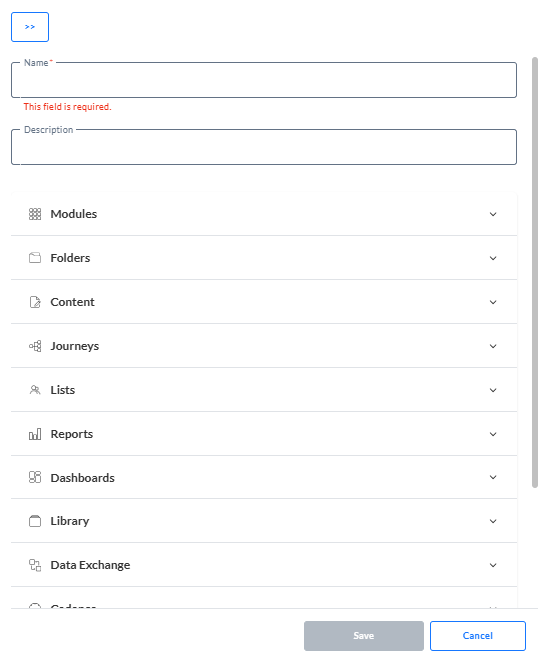
Die folgenden Eigenschaften können konfiguriert werden (solche mit einem Sternchen sind erforderliche Felder, die anderen sind optionale Felder):
- Berechtigungsname* – Geben Sie einen Namen für den Berechtigungssatz an, der genau widerspiegelt, was die Berechtigung darstellt. (z. B. Journey-Designer, Komponentenersteller usw.)
- Beschreibung – Sie können eine optionale Beschreibung für die Berechtigung eingeben.
- Berechtigungskonfiguration – Berechtigungen sind über die verschiedenen Selligent-Kapitel verteilt: Module, Inhalte, Journeys, Listen, Berichte, Bibliothek, Datenaustausch und Kadenz. Für jede kann ein Satz von Rechten definiert werden.
- Zugriffsrecht – bezieht sich auf das Recht, das referenzierte Element anzuzeigen, zu erstellen, zu löschen oder zu bearbeiten.
Falls Genehmigungsverwaltung aktiviert ist, beziehen sich Inhaltszugriffsrechte auch auf das Recht, eine Genehmigung für den Inhalt anzufordern. - Veröffentlichungsrecht – bezieht sich auf das Recht, ein Element zu veröffentlichen oder die Ausführung zu stoppen (in diesem Fall einer Journey).
Falls Genehmigungsverwaltung in der Umgebung aktiviert ist, bezieht sich Veröffentlichungsrecht auf das Recht, Inhalt zu genehmigen. - Das Recht „Nur lesen“ ermöglicht nur das Anzeigen des Datensatzes. Es sind keine Änderungen erlaubt. Die Nur-Lese-Berechtigungen sind dominierend, wenn mehrere Berechtigungssätze mit unterschiedlichen Zugriffsstufen einer Gruppe zugewiesen sind.
Die Auswahl von Nur-Lesen deaktiviert automatisch die anderen Rechte.
- Zugriffsrecht – bezieht sich auf das Recht, das referenzierte Element anzuzeigen, zu erstellen, zu löschen oder zu bearbeiten.
Hinweis:
Beim Aktivieren des Rechts Veröffentlichen wird das Recht Zugreifen für dieses Element automatisch eingestellt (da ein Benutzer Zugriff benötigt, um veröffentlichen zu können).
Umgekehrt wird beim Deaktivieren des Rechts „Zugriff“ das Recht „Veröffentlichen“ für dieses Element ebenfalls automatisch deaktiviert (da ein Benutzer Zugriff benötigt, um veröffentlichen zu können).
Markieren Sie die Kontrollkästchen/entfernen Sie die Markierung, um die Rechte zu aktivieren/zu deaktivieren (oder klicken Sie auf die Schaltfläche Alle auswählen/Auswahl aufheben, um alle Kontrollkästchen für ein Kapitel gleichzeitig zu markieren/die Markierung zu entfernen):
-
 Module — Das Recht Starten legt fest, ob ein Modul im Menü Modul oben rechts in der Symbolleiste angezeigt wird (Beachten Sie, dass die hier aufgeführten Module davon abhängen, was für die jeweilige Kundenumgebung aktiviert wurde):
- Campaign reporting
- Campaign und Renderers API explorer (umfasst Campaign Reporting)
- Consumer Information Management
- Recommendations
- Grow
- Selligent (umfasst API Explorer)
- Site
- Loyalty
Hinweis: Data Studio ist nicht in der Liste der Module enthalten, da es auf eine andere Weise aktiviert wird. Kontaktieren Sie Zeta, um Data Studiozu aktivieren.
-
 Ordner — Das Aktivieren der Berechtigung für Ordnerrechte bietet Zugriff auf die Einrichtung und Verwendung von Ordnerrechten.
Wenn die Berechtigung für eine Gruppe und einen Geschäftsbereich eingestellt ist, hat die Gruppe standardmäßig nur Zugriff auf den Stammordner. Der Administrator kann dann mit dem Einstellen der Ordnerrechte beginnen.
Wenn die Berechtigung für eine Gruppe nicht eingestellt ist, hat die Gruppe Zugriff auf alle Ordner und es gelten keine Ordnerrechte für sie. -
 Inhalt — Bietet Zugriffs-, Nur-Lese- und Veröffentlichungsrechte für die verschiedenen Arten von Inhalten:
- E-Mail über Geschäftsbereiche kopieren — Ermöglicht das Kopieren von Nachrichten außerhalb des Geschäftsbereichs. Es müssen verschiedene Anforderungen erfüllt werden, um an eine anderen Geschäftsbereich kopieren zu können. Weitere Details finden Sie hier.
- E-Mail — Wenn der Zugriff auf E-Mails, aber nicht auf Vorlagen gewährt wird, ist es nicht möglich, eine E-Mail in eine Vorlage umzuwandeln.
- Live Content — Hierdurch erhalten Sie das Recht, den Live Content zu verwalten.
- Mobile Nachrichten — Dieses Recht ermöglicht den Zugriff auf die Mobil-Komponente in benutzerdefinierten Journeys und umfasst auch In-App-Nachrichten
- Seiten — Enthält HTML- und API-Antwort-Seiten.
- SMS — Dieses Recht ermöglicht den Zugriff auf die SMS-Komponente
- MMS – Diese Rechte ermöglichen den Zugriff auf die MMS-Komponente
- RCS — Dieses Recht erlaubt es Ihnen, die RCS-Komponente in einer Journey zu verwenden.
- Vorlagen (nure-Mail) - Wenn der Zugriff auf Vorlagen, aber nicht auf E-Mails gewährt wird, ist es nicht möglich, eine Vorlage in eine E-Mail umzuwandeln.
- Quick Starts — Der Zugriff auf Quick Starts ermöglicht es, eine vorhandene E-Mail als ein Quick Start festzulegen sowie die Quick-Start-Nachricht zu bearbeiten, zu speichern und zu validieren. Mit Nur-Lese-Rechten für Quick Starts können die Quick Starts angezeigt und verwendet werden, um daraus eine neue Nachricht zu erstellen.
Beachten Sie, dass Sie auch zusätzliche Zugriffsrechte für E-Mail benötigen, um eine E-Mail in einen Quick Start zu konvertieren und um eine neue E-Mail aus einem Quick Start zu erstellen. Quick Starts sind eine spezielle Art von E-Mail und die Berechtigungen für Quick Starts müssen mit den Berechtigungen für E-Mails kombiniert werden.
Hinweis:
Nur-Lese-Rechte können auf spezifische Inhaltstypen oder alle Typen angewandt werden. Wenn sie auf alle angewandt werden, ist es nicht möglich, neue Inhalte zu erstellen, und die Schaltfläche „Neu“ ist deaktiviert. Wenn Nur-Lesen nur auf bestimmte Typen angewandt wird, bleibt die Schaltfläche „Neu“ auf der Seite Inhaltsübersicht sichtbar und Inhalte anderer Typen können immer noch erstellt werden.
Nur-Lese-Rechte für Inhalte ermöglichen die Analyse und Vorschau von Inhalten sowie den Versand von Testnachrichten.
Auch wenn kein Zugriff auf den Inhalt besteht, ist es dennoch möglich, ihn in einer Journey auszuwählen. Die Auswahl von Inhalten in einer Journey wird von den Journey-Berechtigungen verwaltet. Eine Bearbeitung von Inhalten ist jedoch nicht möglich.
Zu den Zugriffsrechten auf Inhalte gehören Erstellen, Bearbeiten, Speichern, Validieren, Vorschau und Test.
Veröffentlichungsrechte erlauben es, Inhalte zu veröffentlichen und zu löschen. -
 Journeys — Bietet Zugriffs-, Nur-Lese- und Veröffentlichungsrechte auf die verschiedenen Arten von Journeys, die erstellt werden können, sowie die Funktionen in Journeys, die expliziten Zugriff erfordern
- Zielgruppenvalidierung — Legt fest, ob beim Start der Journey eine weitere Pop-up-Bestätigung erforderlich ist (siehe Verwendung hier)
- Batchausführing - Nachrichten
- Batchausführung - Vorlage
- Benutzerdefinierte Kanäle — Die Zugriffsrechte auf benutzerdefinierte Kanäle bestimmen, ob Sie im Kapitel Datenaustausch benutzerdefinierte Komponenten vom Typ „Benutzerdefinierter Kanal“ erstellen können. Wenn kein Zugriff gewährt wurde, wird die Option „Benutzerdefinierter Kanal“ in der Dropdown-Liste im Kapitel Datenaustausch nicht angezeigt. Sie können jedoch weiterhin benutzerdefinierte Kanäle in einer Journey verwenden.
- Benutzerdefinierte Journeys
- Eingehend — Die Zugriffsrechte für den Eingang bestimmen, ob Sie Eingangskanäle im Kapitel Datenaustausch verwalten können
- Transaktionale Journeys
Hinweis: Veröffentlichungsrechte machen eine Journey nicht nur für die Ausführung verfügbar, sie beeinflussen auch, ob Sie die Journey löschen, aktivieren, anhalten oder offline setzen können oder nicht.. Zum Beispiel sind Veröffentlichungsrechte für benutzerdefinierte Journeys erforderlich, damit der Benutzer sie löschen kann. Um Einzelbatch-, wiederkehrende Batch- und AB-Journeys löschen zu können, sind Veröffentlichungsrechte für die Batchausführung (Vorlage und Nachricht) nötig.
Nur-Lese-Rechte können auf spezifische Journey-Typen oder alle Typen angewandt werden. Wenn sie auf alle angewandt werden, ist es nicht möglich, neue Journeys zu erstellen und die Schaltfläche „Neu“ ist deaktiviert. Wenn Nur-Lesen nur auf bestimmte Typen angewandt wird, bleibt die Schaltfläche „Neu“ auf der Journey-Übersichtsseite sichtbar und Journeys anderer Typen können immer noch erstellt werden.
Die Zugriffsrechte für Journeys beinhalten das Erstellen, Konfigurieren, Planen und Festlegen von Eigenschaften. -
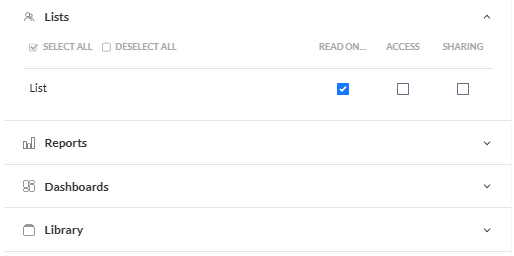
 Listen — Benutzern können für jede Art von Liste Nur-Lese-, Zugriffs- und Freigabeberechtigungen erteilt werden.
- Zugriffsrechte beinhalten das Recht, Listen, Daten, Beziehungen, Segmente usw. zu erstellen und zu verwalten.
- Es können Freigaberechte festgelegt werden, die es erlauben, eine Liste für eine anderen Geschäftsbereich freizugeben.
- Nur-Lese-Rechte geben dem Benutzer nur die Erlaubnis, bestehende Listen in Content und Journeys zu verwenden und sie im Kapitel Listen zu öffnen und anzuzeigen. Die Benutzer können jedoch keine Änderungen vornehmen oder neue Listen erstellen..Hinweis: Wenn die Nur-Lese-Option ausgewählt ist, werden die Kontrollkästchen Zugriff und Freigabe automatisch deaktiviert, da sie nicht kombiniert werden können.
-
 Personenbezogene Daten — Standardmäßig haben alle Nutzer Zugriff auf personenbezogene Daten. Wenn der Zugriff eingeschränkt werden soll, muss diese Option aktiviert werden.
Nutzer mit eingeschränktem Zugriff auf personenbezogene Daten haben keinen Zugriff auf- die Registerkarte Daten für Zielgruppe und Datenlisten
- die Registerkarte Daten in den dynamischen und statischen Segmenten für Zielgruppe und Datenlisten
- die Registerkarte Daten in den benutzerdefinierten Ereignislisten
- - Zahlenwerte im Constraint Builder
-
 Administratorkonfiguration/Labels – Benutzern können Lese- oder Zugriffsrechte für die Komponenten-Label-Funktion erteilt werden. Nur Benutzer mit Zugriffsrechten können hier Labels erstellen, konfigurieren und löschen. Außerdem haben diese Benutzer die Möglichkeit, spontan neue Labels zu erstellen, wenn diese einer Komponente zugewiesen werden. Jeder kann unabhängig von der Berechtigungsstufe Labels zu Komponenten zuweisen.
-
 Berichte — Bietet Zugriff und die Nutzung auf den Eintrag „Berichte“ in der Navigation erster Ebene.
 -
 Dashboard — Bietet Zugriff und die Nutzung auf den Eintrag „Dashboard“ in der Navigation erster Ebene.
 -
 Bibliothek — Bietet Zugriff auf die folgenden, mit Bibliotheken verbundenen Elemente. Der Zugriff beinhaltet das Verwenden, Hinzufügen, Ändern, Entfernen, Umbenennen und Löschen.
- Contentblöcke — Zugriffsrechte geben Benutzern Zugriff auf Contentblöcke in der Bibliothek, um Contentblöcke zu erstellen, zu bearbeiten und zu verwalten. Auch ohne Zugriffsrechte können Benutzer Contentblöcke in einer Nachricht verwenden.
Nur-Lese-Berechtigungen erlauben es Benutzern, die Contentblöcke in der Bibliothek anzusehen, ohne Änderungen vornehmen zu können.
Mit der Berechtigung Veröffentlichen können Benutzer auch Änderungen an einem Contentblock veröffentlichen. - Labels und Wörterbücher — Auch ohne Zugriffsrechte können Sie Labels und Wörterbücher in Nachrichten verwenden.
- Dateibibliothek: – Benutzer können auf Dateien und Bilder zugreifen. Dazu gehört die Verwaltung der Dateien (Erstellen, Verschieben, Umbenennen, Entfernen). Es besteht außerdem die Möglichkeit, eine Nur-Lese-Berechtigung zu gewähren, sodass Benutzer die Dateien in der Bibliothek nur anzeigen können, ohne eine Aktualisierung daran vornehmen zu können.
Hinweis: Wenn ein Benutzer Teil von anderen Benutzergruppen mit anderen Berechtigungssätzen mit Nur-Lese-Rechten sowie Zugriffsrechten auf den Abschnitt „Dateien“ ist, wird das Recht mit den meisten Einschränkungen (nur Lesen) angewandt.
- Social: Dieses Zugriffsrecht definiert, ob der Benutzer Zugriff auf die sozialen Komponenten (wie z. B. Facebook und Google) in einer benutzerdefinierten Journey hat.
- Website-Platzierungen (nur verfügbar, wenn die Integrationen mit Site eingerichtet wurden): Diese Berechtigung gibt den Benutzern die Möglichkeit, Site-Platzierungen für diese Website-Sammlung zu verwalten und deren Nutzung einzusehen.
- Contentblöcke — Zugriffsrechte geben Benutzern Zugriff auf Contentblöcke in der Bibliothek, um Contentblöcke zu erstellen, zu bearbeiten und zu verwalten. Auch ohne Zugriffsrechte können Benutzer Contentblöcke in einer Nachricht verwenden.
-
 Datenaustausch — Das Zugriffsrecht umfasst das Recht, zu verwalten, dass eines der folgenden Elemente eingestellt werden kann:
- Benutzerdefinierte Komponenten — Recht zum Erstellen, Ändern, Testen, Planen und Testen von benutzerdefinierten Komponenten. Wenn hier keine Zugriffsrechte vergeben werden, können Sie dennoch benutzerdefinierte Komponenten in einer benutzerdefinierten Journey verwenden. Um eine benutzerdefinierte Komponente vom Typ „Benutzerdefinierter Kanal“ zu erstellen, benötigen Sie jedoch Zugriffsrechte auf benutzerdefinierte Kanäle in den Berechtigungen für Journeys.
- Datensynchronisierungen
- Daten Export — Recht zum Erstellen, Ändern, Planen und Ausführen von Datenexporten
- Daten Import — Recht zum Erstellen, Ändern, Planen und Ausführen von Datenimporten
- Aufgaben — Recht zum Erstellen, Ändern, Planen und Ausführen aller Arten von Aufgaben.
=> Außerdem kann das Recht „Medium definieren" für Export, Import und Aufgaben festgelegt werden. Dieses Recht gibt Ihnen die Möglichkeit, bei der Erstellung von Exporten, Importen oder Aufgaben Ihre eigenen Medien zu definieren. Wenn diese Funktion deaktiviert ist, werden alle Zielmediumoptionen außer den vordefinierten entfernt. Sie verhindert auch die Änderung bestehender, nicht vordefinierter Medienziele. - Datenexplorer, der die Möglichkeit bietet, Campaign-Tabellen für Debugging-Zwecke abzufragen.
-
 Kadenze — Das Zugriffsrecht umfasst das Recht zum Erstellen, Ändern und Konfigurieren von Plänen und Prioritäten. Benutzer, die keinen Zugriff auf Journeys haben, können dennoch Journeys zu einer Kadenzplanung hinzufügen
 -
 Site – Eine Matrix ermöglicht die Festlegung detaillierter Rechte für die unterschiedlichen Einheiten im Site-Tool: Segmente, Angebote, Tags, Exporte, Einkaufswagen. Marketingfachleute mit Zugriff auf diese Abschnitte haben das Recht, Tag-Werte zu erstellen, zu aktualisieren, zu löschen, zu entfernen (um das Entfernen früher gesammelter Tag-Werte zu erlauben) und in die Warteschlange zu stellen (für das manuelle Exportieren).
Für den Zugriff auf die Site-Konfiguration sind Geschäftsbereich-Administrator-Rechte erforderlich.
Alle Benutzer, die auf Segmente oder Angebote zugreifen können, können auch Labels für Segmente/Angebote erstellen.
Wichtige Hinweise:
– Bei Start des Vanilla-Release (Juni 2021) wurden die Site-Benutzerrechte für das Erstellen, Aktualisieren und Löschen entsprechend der Selligent by Zeta-Rechteverwaltung durch das generische Selligent by Zeta-Zugriffsrecht ersetzt.
- Benutzerrechte können immer noch über das Kapitel „Konfiguration“ im Site-Modul konfiguriert werden. Erst wenn Site-Berechtigungen für einen spezifischen Benutzer in Selligent by Zeta aktualisiert werden, verschwinden die Rechte in Site für diesen spezifischen Benutzer. Von da an müssen Sie Ihre Site-Berechtigungen über Selligent by Zeta verwalten.
- In Site ist das Menü „Mein Profil bearbeiten“ neben dem Benutzernamen (in der oberen Leiste) nicht mehr verfügbar, wenn der Benutzer Site von Selligent by Zeta aus öffnet. Profilinformationen können dann von den Kontodetails in Selligent by Zeta aus aktualisiert werden.
Klicken Sie auf Speichern, um den Berechtigungssatz zu speichern.
Der Berechtigungssatz kann jetzt zu Gruppen zugewiesen werden.
 Möchten Sie anhand von Videomaterial mehr über Benutzergruppen und Berechtigungen erfahren? Informieren Sie sich über die Admin-Config-Lernkurse.
Übungen
Probieren Sie die folgenden Übungen zum Thema Berechtigungen aus:
Übung 1 – wir haben zwei Berechtigungssätze, „Genehmiger“ und „Bearbeiter“. Wir haben eine Gruppe ‚Parana UK, in der Carol Mitglied ist. Schauen Sie sich die folgenden Einstellungen an:
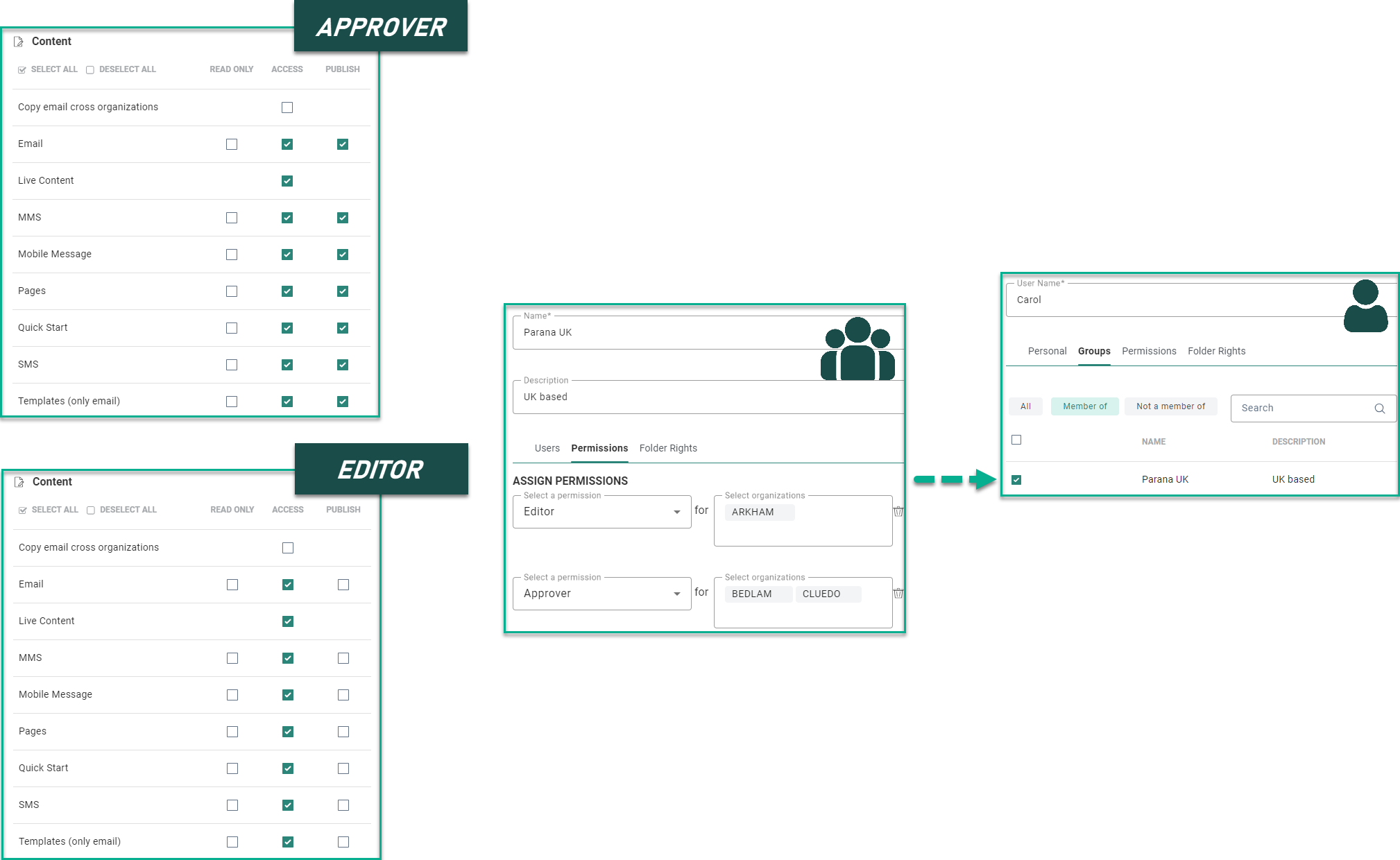
Versuchen Sie, anhand der oben genannten Informationen die folgenden Fragen zu beantworten: Kann Carol ...
1. ... eine neue E-Mail für Arkham erstellen?
2. ... eine SMS-Nachricht in BEDLAM aktualisieren?
3. ... Live-Inhalte in Arkham ändern?
4. ... eine Push-Benachrichtigung in Arkham veröffentlichen?
5. ... eine Vorlage in eine E-Mail in Bedlam umwandeln?
6. ... eine Seite in Cluedo löschen?
7. ... eine In-App-Nachricht in Arkham löschen?
8. ... eine SMS von Bedlam nach Cluedo kopieren?
Die Antworten lauten:
1. Ja – sie hat Zugriffsrechte auf E-Mail als Bearbeitende für Arkham
2. Ja – sie hat Zugriffsrechte auf SMS als Genehmigende für Bedlam
3. Ja – sie hat Zugriffsrechte auf Live-Inhalte als Genehmigende für Arkham
4. Nein – sie hat keine Veröffentlichungsrechte als Bearbeitende für Arkham
5. Ja – sie hat Zugriffsrechte auf E-Mails und Vorlagen als Genehmigende für Bedlam
6. Ja – sie hat Veröffentlichungsrechte für Cluedo
7. Nein – sie hat keine Veröffentlichungsrechte für Mobile Nachrichten als Bearbeitende in Arkham
8. Nein – sie kann als Genehmigende für Bedlam keine Inhalte Geschäftsbereichsübergreifend kopieren
Übung 2: Hier haben wir eine neue Gruppe ‚Parana US' mit dem Benutzer Jean hinzugefügt. In diesem Beispiel gibt es drei Berechtigungssätze. Schauen Sie sich die folgenden Einstellungen an:
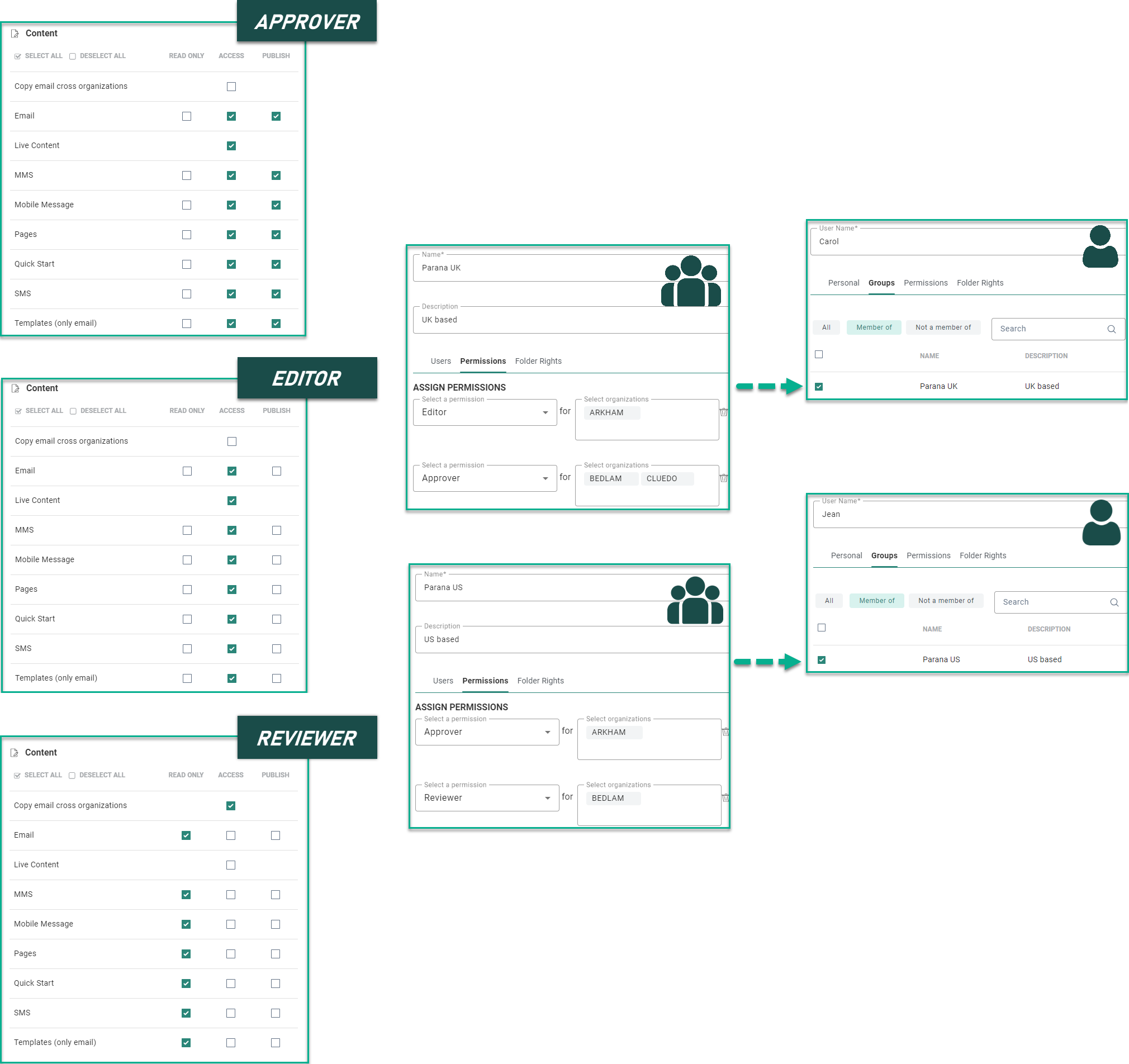
Versuchen Sie, anhand der oben genannten Informationen die folgenden Fragen zu beantworten: Kann Jean ...
1. ... eine E-Mail in Arkham erstellen?
2. ... eine SMS-Nachricht in Bedlam aktualisieren?
3. ... Live-Inhalte in Cluedo ändern?
4. ... eine Push-Benachrichtigung in Arkham veröffentlichen?
5. ... eine Vorlage in Bedlam löschen?
6. ... eine Seite von Bedlam nach Arkham kopieren?
Die Antworten lauten:
1. Ja – sie hat Zugriffsrechte für E-Mails als Genehmigende für Arkham
2. Nein – sie hat als Überprüferin für Arkham keine Zugriffsrechte für SMS
3. Nein – sie hat überhaupt keine Rechte für die Cluedo-Geschäftsbereich
4. Ja – sie hat als Genehmigende für Arkham Veröffentlichungsrechte für Mobile Push-Nachrichten
5. Nein – sie hat als Überprüferin für Bedlam keine Veröffentlichungsrechte für Vorlagen
6. Ja – sie kann als Überprüferin für Bedlam Inhalte Geschäftsbereichsübergreifend kopieren und hat als Genehmigende für Arkham Zugriffsrechte auf Seiten
Übung 3 – Wir haben die gleichen Berechtigungssätze und Gruppen, aber unser Benutzer Hank ist in diesem Fall Mitglied in zwei Gruppen.
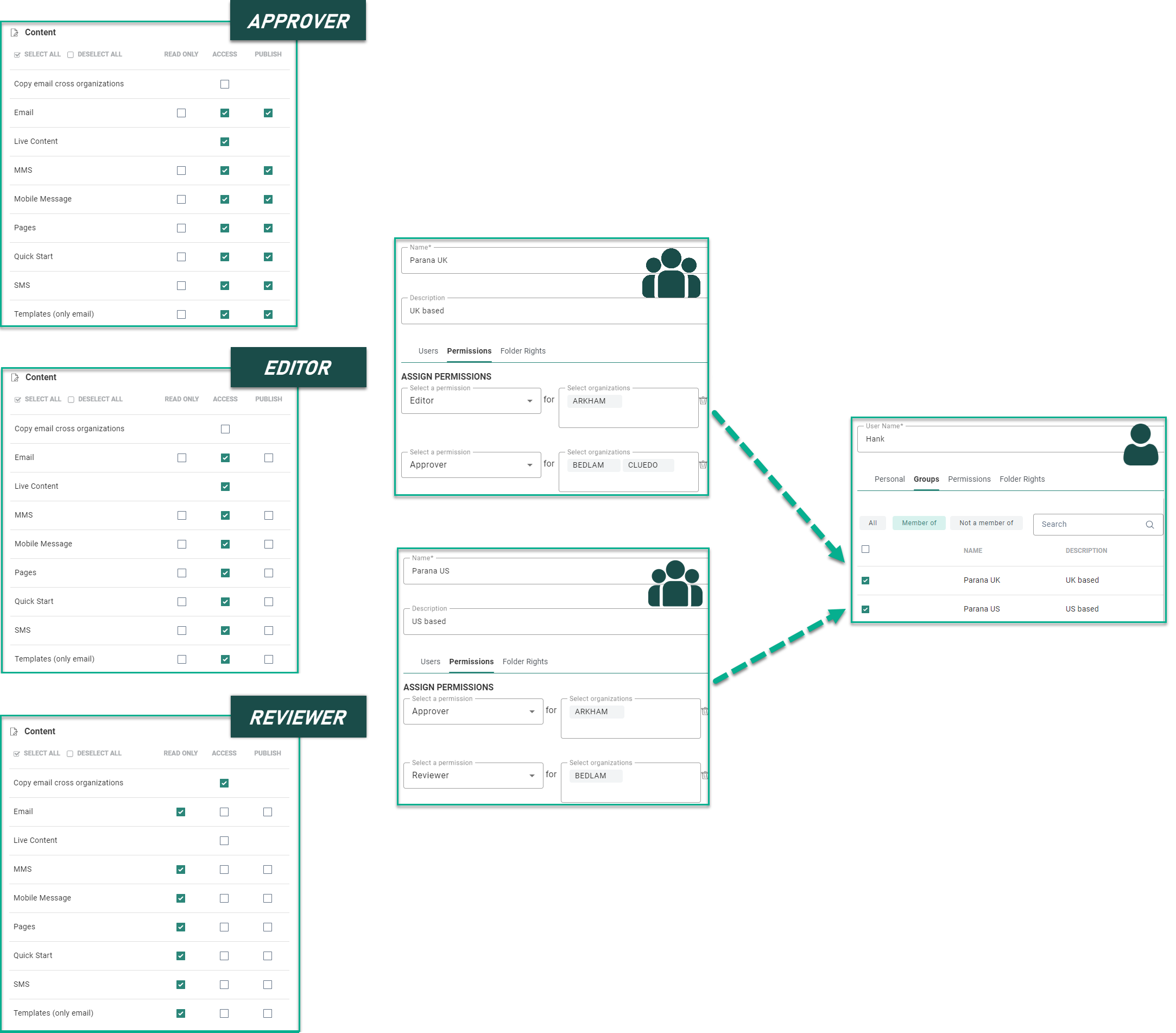
Kann Hank mit den oben genannten Informationen ...
1. ... eine neue E-Mail in Arkham erstellen?
2. ... eine SMS-Nachricht in Bedlam aktualisieren?
3. ... Live-Inhalte in Cluedo ändern?
4. ... eine Benachrichtigung in Arkham veröffentlichen?
5. ... eine Vorlage in Bedlam löschen?
6. ... eine Seite von Bedlam nach Arkham kopieren
Die Antworten lauten:
1. Ja – er hat als Bearbeiter für Arkham und als Genehmiger für Arkham Zugriffsrechte auf E-Mails
2. Nein – er hat nur Leserechte für SMS als Überprüfer für Bedlam, was die Zugriffsrechte für SMS als Genehmiger für Bedlam außer Kraft setzt
3. Ja – er hat als Genehmiger für Cluedo Zugriffsrechte auf LC
4. Ja – er hat als Genehmiger für Arkham Veröffentlichungsrechte für MobilePush
5. Nein – er hat als Überprüfer für Bedlam nur Leserechte für Vorlagen. Damit wurden die Veröffentlichungsrechte für Vorlagen außer Kraft gesetzt, die Hank als Genehmiger hat
6. Ja – er kann als Überprüfer für Bedlam Geschäftsbereichsübergreifend kopieren und hat als Bearbeiter für Arkham Zugriffsrechte auf Vorlagen
Übung 4 – Das folgende Setup definiert die Rechte eines Benutzers für das Kapitel „Inhalt und Journey“.
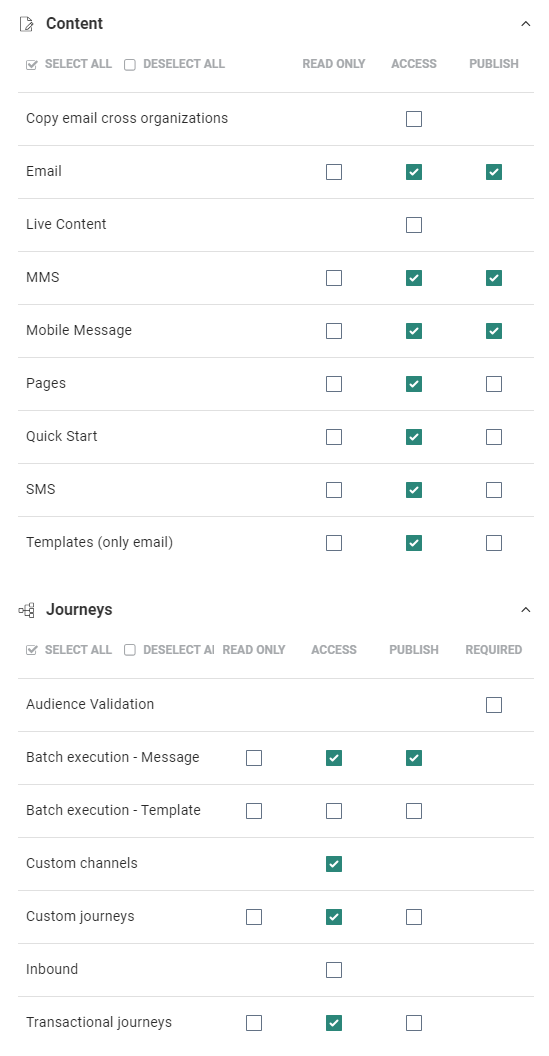
Können Sie die folgenden Fragen beantworten? Kann der Benutzer ...
1. ... eine mobile Nachricht für einen Verkauf erstellen, die mit einer Einzelbatch-Journey in der nächsten Woche zugestellt wird?
2. ... eine Vorlage verwenden, um eine Ankündigung für eine Einzelbatch-Journey zu erstellen?
3. ... diese Vorlage in eine E-Mail kopieren und diese E-Mail dann in einer wiederkehrenden Batch-Journey verwenden?
4. ... eine neue Seite erstellen und diese dann zu einer neuen benutzerdefinierten Journey hinzufügen?
5. ... eine SMS in einer bestehenden benutzerdefinierten Journey ersetzen?
6. ... eine vorhandene transaktionale Journey aktualisieren?
Die Antworten lauten:
1. Ja – der Benutzer hat Zugriffs- und Veröffentlichungsrechte für mobile Nachrichten. Veröffentlichen ist erforderlich, um die mobilen Nachrichten in einer Journey verwenden zu können. Der Benutzer hat auch Zugriffsrechte auf Batch-Ausführungs-Journeys.
2. Nein – der Benutzer hat keine Rechte für die Batch-Ausführung mit Vorlagen.
3. Ja – der Benutzer hat Zugriffsrechte auf Vorlagen und kann sie in eine E-Mail umwandeln. Der Benutzer hat auch Zugriffs- und Veröffentlichungsrechte für E-Mails und kann dann die E-Mail für eine wiederkehrende Batch-Journey zur Verfügung stellen. Der Benutzer hat auch Zugriff auf die Batch-Ausführung der Nachricht, so dass alle Voraussetzungen erfüllt sind.
4. Ja – der Benutzer hat Zugriffs- und Veröffentlichungsrechte für Seiten und darf auf benutzerdefinierte Journeys zugreifen.
5. Ja – der Benutzer hat Zugriffsrechte auf benutzerdefinierte Journeys und kann eine andere SMS auswählen
6. Nein – der Benutzer hat keine Veröffentlichungsrechte für transaktionale Journeys und kann daher eine solche Journey nicht löschen.
